uigridlayout
Crée un gestionnaire de disposition en grille.
📝Syntaxe
h = uigridlayout()
h = uigridlayout(parent)
h = uigridlayout(..., propertyName, propertyValue)
📥Arguments d'entrée
Paramètre Description
parent conteneur parent (uifigure, figure, uipanel, uitab, uibuttongroup, uigridlayout).
propertyName, propertyValue paires nom-valeur.
📤Arguments de sortie
Paramètre Description
h objet conteneur.
📄Description

g = uigridlayout crée un gestionnaire de disposition qui positionne ses enfants dans une grille configurable. g = uigridlayout(parent, [r c]) crée une grille r par c. RowHeight et ColumnWidth acceptent des tailles fixes en pixels, des tailles pondérées ('1x', '2x', ...) et 'fit'. Les enfants sont placés via leurs options Layout.Row / Layout.Column (scalaire ou intervalle [début fin]) ; les composants ajoutés sans placement explicite remplissent la grille de gauche à droite puis de haut en bas. Autres propriétés : RowSpacing, ColumnSpacing, Padding, BackgroundColor, Scrollable.

💡Exemples
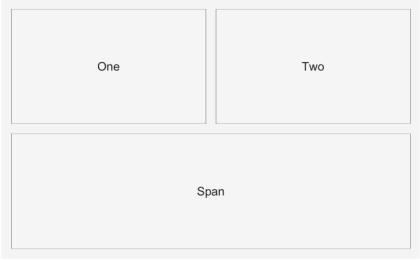
Capture du composant UI pour l'image d'aide.
f = uifigure('Visible', 'off', 'Name', 'Grid layout', 'Position', [100 100 420 260]);
g = uigridlayout(f, [2 2]);
b1 = uibutton(g, 'Text', 'One');
b2 = uibutton(g, 'Text', 'Two');
b3 = uibutton(g, 'Text', 'Span');
b3.Layout.Row = 2;
b3.Layout.Column = [1 2];
drawnow();
Example illustration
uigridlayout
f = uifigure();
g = uigridlayout(f, [2 2]);
b1 = uibutton(g, 'Text', 'Un');
b2 = uibutton(g, 'Text', 'Deux');
b3 = uibutton(g, 'Text', 'Fusion');
b3.Layout.Column = [1 2];
g.RowHeight = {22, '1x'};
🔗Voir aussi
uifigure
🕔Historique des versions
Version Description
2.0.0 version initiale
Modifier cette page sur GitHub